

TOR: jak ZA DARMO ominąć blokady Internetu i chronić swoją prywatność? Kompletny poradnik dla początkujących
Cenzura Internetu nie musi oznaczać końca dostępu do informacji. Sieć Tor, mostki obfs4, Snowflake i WebTunnel oraz systemy Tails i Whonix pozwalają chronić prywatność i przeciwdziałać blokadom stron internetowych. Wyjaśniamy krok po kroku, jak korzystać z tych narzędzi - bez zaawansowanej wiedzy informatycznej.

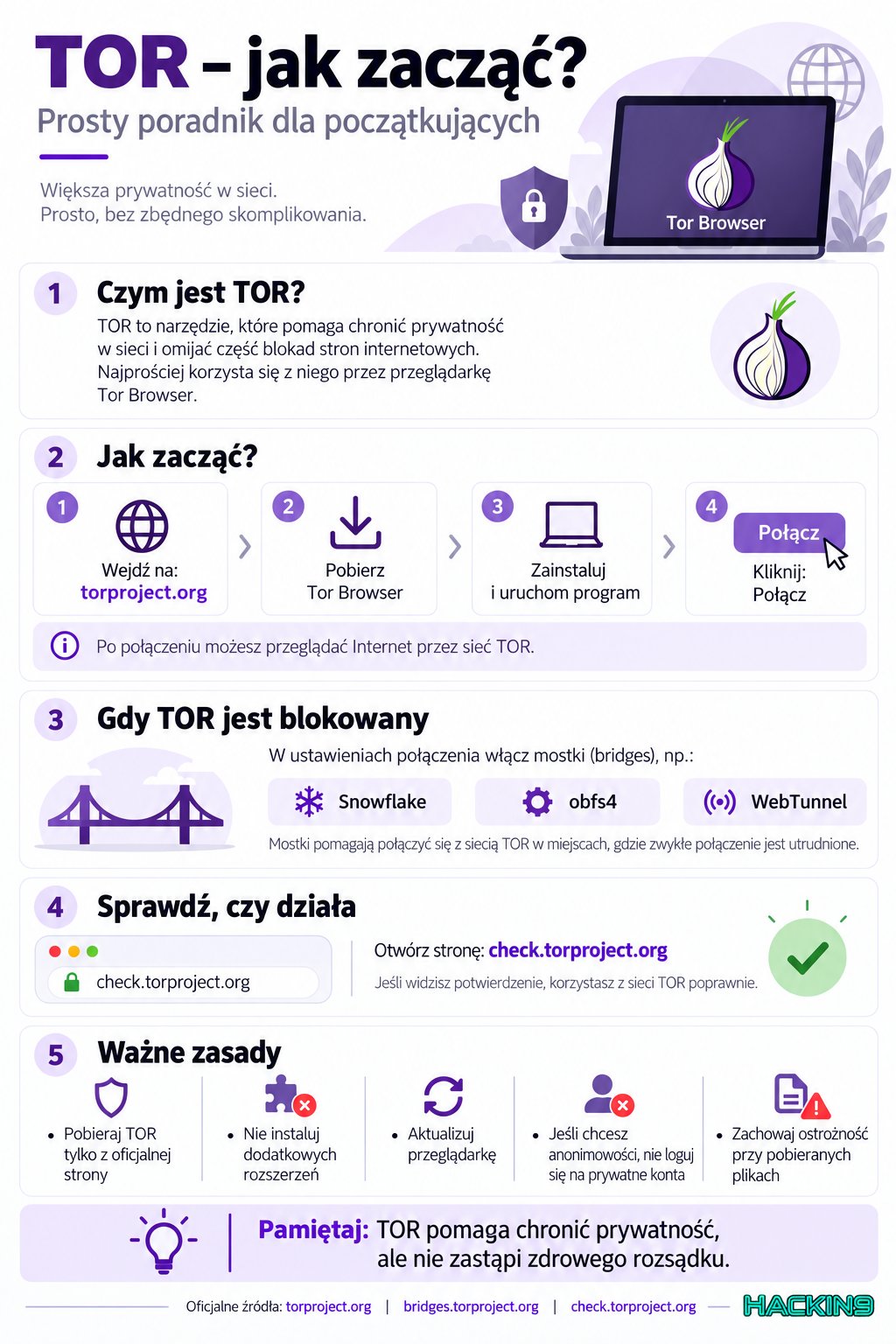
Aktualizacja: 11 października 2026 r.
Nie musisz być informatykiem, hakerem ani specjalistą od cyberbezpieczeństwa, żeby korzystać z Internetu bez niepotrzebnych ograniczeń. Nie musisz znać Linuksa, programować ani wydawać góry pieniędzy na dodatkowe usługi.
Wystarczy zrozumieć kilka podstawowych zasad i poznać narzędzia, które od lat pomagają ludziom chronić swoją prywatność oraz uzyskiwać dostęp do informacji w sieciach objętych cenzurą.
Jednym z najważniejszych takich narzędzi jest TOR.
Z tego poradnika dowiesz się:
-
Czym jest TOR i jak działa
-
Jak całkowicie bezpłatnie zainstalować przeglądarkę Tor Browser
-
Jak otwierać strony blokowane przez dostawcę Internetu
-
Jak korzystać z mostków obfs4, Snowflake i WebTunnel (tak, wiemy, że dla laików te określenia brzmią jak zaklęcia aczkolwiek nie jest to nic czego osoba nietechniczna nie jest w stanie przetworzyć)
-
Jak uzyskać dostęp do TOR-a, kiedy zablokowana zostanie nawet jego oficjalna strona
-
Jak uruchomić system operacyjny Tails z pendrive'a
-
Do czego służy system Whonix i kiedy warto go stosować
-
Dlaczego VPN nie zawsze poprawia anonimowość
-
Jakich błędów unikać, aby samodzielnie nie ujawnić swojej tożsamości
Wszystkie opisane rozwiązania są ogólnodostępne, a podstawowe narzędzia całkowicie bezpłatne.
1. Czym właściwie jest TOR?
Wyobraź sobie, że wysyłasz list. W normalnej sytuacji list trafia bezpośrednio do odbiorcy. Na kopercie znajdują się informacje, które pozwalają ustalić, skąd został wysłany i dokąd zmierza.
Teraz wyobraź sobie system, w którym list przechodzi przez kilku niezależnych pośredników. Każdy z nich zna tylko ten fragment drogi, który jest mu niezbędny do przekazania przesyłki dalej. Na podobnej zasadzie działa TOR (The Onion Router).
TOR kieruje Twoje połączenie przez sieć serwerów nazywanych przekaźnikami (relays), obsługiwanych przez niezależnych operatorów i wolontariuszy.
W typowym połączeniu z publiczną stroną internetową wykorzystywane są trzy przekaźniki:
1. Węzeł wejściowy (Guard)
Zna Twój adres IP, ale nie zna docelowej strony internetowej, którą odwiedzasz.
2. Węzeł pośredni (Middle Relay)
Przekazuje zaszyfrowany ruch pomiędzy pozostałymi przekaźnikami. Nie zna całej trasy połączenia.
3. Węzeł wyjściowy (Exit Relay)
Łączy się z docelową stroną. Widzi jej adres, ale nie zna Twojego rzeczywistego adresu IP.
Schemat wygląda następująco:
Twój komputer → Tor Guard → Middle Relay → Exit Relay → Strona internetowa
Połączenie pomiędzy przekaźnikami chronione jest warstwowym szyfrowaniem. Stąd właśnie nazwa Onion Router, czyli "trasowanie cebulowe".
Co dzięki temu zyskujesz?
Twój operator internetowy nie widzi bezpośrednio, jakie strony odwiedzasz przez dedykowaną (i bezpłatną) przeglądarkę Tor Browser. Odwiedzana witryna widzi adres IP węzła wyjściowego zamiast Twojego rzeczywistego adresu IP! Możesz również otwierać strony, do których bezpośrednie połączenie jest blokowane w Twojej sieci.
Czego TOR nie gwarantuje?
TOR nie czyni Cię niewidzialnym. Jeśli zalogujesz się na Facebooka swoim prawdziwym kontem, Facebook nadal będzie wiedział, że korzystasz z tego konta.
Jeżeli podasz swoje dane osobowe na stronie internetowej, TOR nie sprawi, że te informacje znikną.
Operator sieci może też rozpoznać, że nawiązujesz połączenie z publicznym przekaźnikiem TOR-a. Dodatkowe mechanizmy, takie jak mostki, pomagają ograniczyć możliwość takiego rozpoznania, ale nie dają absolutnej gwarancji niewykrywalności.
Warto zapamiętać: TOR pomaga ukrywać trasę połączenia i adres IP. Nie usuwa konsekwencji informacji, które sam ujawnisz.
2. Tor Browser - najłatwiejszy sposób na rozpoczęcie
Poziom trudności: początkujący
Jeżeli masz komputer z systemem operacyjnym Windows, macOS lub Linux, nie potrzebujesz żadnego dodatkowego oprogramowania czy narzędzi. Wystarczy przeglądarka Tor Browser.
To specjalnie przygotowana przeglądarka internetowa, oparta na Firefoxie, która korzysta z sieci TOR i zawiera mechanizmy ograniczające śledzenie użytkownika.
Krok 1. Pobierz Tor Browser
Otwórz swoją zwykłą przeglądarkę i przejdź na oficjalną stronę:
https://www.torproject.org/download/
Wybierz odpowiedni system operacyjny:
-
Windows > dla komputerów z systemem Microsoft.
-
macOS > dla komputerów Apple.
-
Linux > dla użytkowników dystrybucji Linuksa.
-
Android > dla telefonów i tabletów z Androidem.
Nie pobieraj przeglądarki z przypadkowych katalogów programów, serwisów reklamowych ani od nieznanych osób. W przypadku Windows pobrany plik będzie instalatorem z rozszerzeniem .exe.
Krok 2. Zainstaluj przeglądarkę
-
Otwórz pobrany plik instalacyjny.
-
Wybierz język.
-
Wskaż lokalizację instalacji lub pozostaw ustawienia domyślne.
-
Zakończ instalację.
-
Uruchom Tor Browser.
Nie musisz zmieniać konfiguracji karty sieciowej, routera ani ustawień Windows.
Krok 3. Połącz się z siecią TOR
Podczas pierwszego uruchomienia zobaczysz ekran nawiązywania połączenia.
Jeżeli sieć TOR nie jest blokowana, wybierz Connect (Połącz).
Przeglądarka spróbuje połączyć się z siecią automatycznie.
Jeśli wszystko przebiegnie prawidłowo, zobaczysz okno przeglądarki gotowej do użycia.
Krok 4. Sprawdź, czy TOR działa
W pasku adresu wpisz:
Jest to oficjalna strona umożliwiająca sprawdzenie, czy Twoje połączenie wychodzi przez sieć TOR. Prawidłowy wynik powinien potwierdzać korzystanie z TOR-a.
Możesz teraz otworzyć inną stronę internetową i korzystać z przeglądarki.
Uwaga: tylko ruch przeglądarki Tor Browser jest automatycznie kierowany przez sieć TOR. Inne programy na komputerze, w tym Chrome, Outlook czy gry, nadal mogą korzystać ze zwykłego połączenia internetowego!
3. Co zrobić jeśli TOR jest blokowany?
To najważniejsza część poradnika. Blokowanie dostępu do Internetu może przyjmować różne formy. Operator może blokować nazwy domen, adresy IP, określone protokoły albo próbować rozpoznawać charakterystyczny ruch sieciowy.
Samo zablokowanie strony internetowej nie musi jednak oznaczać zablokowania całej sieci TOR. Jeśli Twój komputer nie może otworzyć konkretnej witryny przez normalną przeglądarkę, spróbuj otworzyć ją przez Tor Browser.
Jeśli jednak Tor Browser nie może nawiązać połączenia z siecią TOR , przydadzą się mostki, nazywane po angielsku bridges.
3.1. Czym są mostki TOR?
Publiczne adresy wielu przekaźników sieci TOR są znane i można je odnaleźć w oficjalnych wykazach. Z tego powodu operator stosujący filtrowanie ruchu może blokować połączenia do takich adresów. Mostek TOR jest alternatywnym punktem wejścia do sieci, którego adres nie jest publikowany w standardowym katalogu publicznych przekaźników.
Często wykorzystuje dodatkowy mechanizm maskowania ruchu, określany jako pluggable transport.
Najprościej:
Mostek pozwala spróbować dostać się do sieci TOR inną, trudniejszą do zidentyfikowania drogą.
Niektóre mostki są trudniejsze do wykrycia niż inne. Ich skuteczność zależy od technik filtrowania wykorzystywanych w danej sieci.
3.2. Jak włączyć mostek w Tor Browser?
-
Uruchom Tor Browser.
-
Na ekranie startowym wybierz Configure Connection (Skonfiguruj połączenie).
-
Przejdź do sekcji Bridges (Mostki).
-
Wybierz opcję użycia jednego z wbudowanych mostków.
-
Wybierz dostępny typ transportu, np. Snowflake.
-
Kliknij Connect (Połącz).
Jeżeli przeglądarka jest już uruchomiona, znajdziesz te ustawienia poprzez:
Menu ≡ → Settings (Ustawienia) → Connection (Połączenie) → Bridges (Mostki)
Nazwy i rozmieszczenie elementów mogą się nieznacznie zmieniać pomiędzy wersjami Tor Browser.
3.3. Snowflake czyli połączenie przez pośredników
Snowflake korzysta z pośredników udostępnianych przez wolontariuszy. Użytkownik w sieci objętej blokadami nawiązuje połączenie przez takiego pośrednika, który pomaga przekazać ruch do infrastruktury umożliwiającej dostęp do TOR-a.
Technika ta wykorzystuje mechanizmy komunikacyjne znane m.in. z WebRTC, przez co jej ruch może być trudniejszy do odróżnienia od niektórych zwykłych połączeń internetowych.
Jak użyć Snowflake?
-
Otwórz ustawienia połączenia Tor Browser.
-
Przejdź do mostków.
-
Wybierz wbudowany transport Snowflake.
-
Zatwierdź ustawienie i połącz się z siecią.
Nie musisz ręcznie szukać adresu mostka.
Snowflake może działać wolniej niż standardowe połączenie. Jeśli połączenie nie zostanie nawiązane, wypróbuj inny transport.
3.4. obfs4 - maskowanie połączenia z siecią TOR
obfs4 to jeden z mechanizmów opracowanych do przeciwdziałania blokowaniu sieci TOR, a jego zadaniem jest utrudnienie rozpoznawania połączeń przez systemy analizujące ruch sieciowy.
Dane przesyłane z wykorzystaniem obfs4 mają charakter utrudniający ich zaklasyfikowanie jako standardowego ruchu TOR-a. Mechanizm ogranicza również możliwość wykrywania mostków przez aktywne skanowanie.
Jak skorzystać z obfs4?
-
Otwórz ustawienia mostków.
-
Wybierz obfs4, jeżeli jest dostępny jako wbudowana opcja.
-
Spróbuj nawiązać połączenie.
-
Jeśli się nie powiedzie, uzyskaj dodatkowe adresy mostków obfs4.
-
Wprowadź otrzymane adresy w sekcji ręcznego dodawania mostków.
Każdy adres należy wkleić w całości, bez pomijania fragmentów.
3.5. WebTunnel - połączenie przypominające zwykły HTTPS
WebTunnel to kolejny mechanizm przeciwdziałający cenzurze sieciowej. Jego zadaniem jest sprawienie, aby połączenie wykorzystywane do dostępu do sieci TOR przypominało zwykły ruch HTTPS, typowy dla odwiedzania zabezpieczonych stron internetowych.
Może to pomóc w sieciach, które agresywnie blokują rozpoznany ruch TOR-a, ale nadal umożliwiają zwykłe połączenia HTTPS.
Do korzystania z WebTunnel może być potrzebny odpowiedni adres mostka.
Jak rozpocząć?
-
Otwórz ustawienia mostków.
-
Wybierz WebTunnel, jeśli jest udostępniony wśród dostępnych metod.
-
Jeśli konieczne jest podanie adresu, uzyskaj go z oficjalnego serwisu Tor Project.
-
Wklej adres do konfiguracji.
-
Spróbuj połączyć się z siecią.
Uwaga! WebTunnel nie jest magicznym sposobem na każdą blokadę. Operatorzy mogą stosować dodatkowe techniki filtrowania.
3.6. A co z meek?
Meek wykorzystuje techniki maskowania, które mogą upodabniać połączenie do ruchu kierowanego do popularnej infrastruktury internetowej, na przykład sieci dostarczania treści.
Jego dostępność i skuteczność zależą od bieżącej konfiguracji Tor Browser i infrastruktury transportowej. Jeśli pozostałe mechanizmy nie działają, warto sprawdzić także tę opcję.
Który mechanizm wybrać?
| Metoda | Co robi? | Kiedy spróbować? |
|---|---|---|
| Standardowy TOR | Łączy się bezpośrednio z publicznymi przekaźnikami | Gdy TOR nie jest blokowany |
| obfs4 | Maskuje charakterystykę ruchu | Przy blokowaniu rozpoznawanych połączeń TOR |
| Snowflake | Wykorzystuje pośredników | Gdy potrzebujesz alternatywnej drogi połączenia |
| WebTunnel | Upodabnia ruch do połączenia HTTPS | Przy bardziej zaawansowanym filtrowaniu |
| meek | Wykorzystuje mechanizmy maskowania przez infrastrukturę internetową | Jako kolejna opcja, jeśli jest dostępna |
Nie istnieje jeden transport, który zawsze będzie najlepszy.
Jeżeli jeden mechanizm nie działa, nie oznacza to, że cała sieć TOR przestała być dostępna.
4. Jak zdobyć mostki, gdy wbudowane nie działają?
Tor Project udostępnia kilka oficjalnych metod pozyskiwania adresów mostków.
Metoda A. Oficjalny serwis BridgeDB
Odwiedź:
https://bridges.torproject.org/
Postępuj zgodnie z instrukcjami na stronie, aby otrzymać adresy mostków.
Następnie:
-
Skopiuj kompletny adres lub adresy mostków.
-
Uruchom Tor Browser.
-
Przejdź do ustawień połączenia.
-
W sekcji mostków wybierz ręczne dodawanie.
-
Wklej otrzymane dane.
-
Zapisz ustawienia.
Jeżeli dany mostek przestał działać, pobierz inny.
Metoda B. Mostki przez Telegram
Tor Project udostępnia oficjalnego bota:
@GetBridgesBot
Otwórz Telegram i wyszukaj tę dokładną nazwę użytkownika.
Po rozpoczęciu rozmowy możesz użyć poleceń:
-
/obfs4→ aby poprosić o adresy mostków obfs4. -
/webtunnel→ aby poprosić o mostki WebTunnel.
Otrzymane adresy wprowadź do ustawień Tor Browser.
Pamiętaj, że korzystanie z Telegrama może wiązać się z ujawnieniem informacji o Twoim koncie i samym kontakcie z botem. Nie traktuj tej metody jako anonimowego kanału komunikacji.
Metoda C. Mostki przez e-mail
Wyślij wiadomość na:
Zgodnie z dokumentacją Tor Project należy skorzystać z konta Gmail lub Riseup. Otrzymane instrukcje i adresy mostków wprowadź do przeglądarki.
Metoda D. Bezpośrednio z Tor Browser
W ustawieniach mostków znajduje się także możliwość poproszenia o nowe adresy mostków.
Jeżeli funkcja jest dostępna, wybierz opcję pobrania mostków, wykonaj ewentualną weryfikację CAPTCHA i zatwierdź ustawienia.
Ważne: adresy mostków pobieraj wyłącznie z zaufanych źródeł. Nie instaluj nieznanych programów oferujących rzekomo specjalny, niezniszczalny dostęp do TOR-a.
5. Co zrobić, gdy zablokowano stronę Tor Project?
Sama przeglądarka Tor Browser może być nadal dostępna, nawet jeśli nie da się otworzyć jej oficjalnej strony. Tor Project oferuje usługę GetTor, która udostępnia alternatywne sposoby pobierania instalatorów.
Pobieranie przez e-mail
Wyślij wiadomość na adres:
W treści wpisz jedno słowo, określające Twój system:
-
windows -
osx -
linux -
android
Przykładowo, jeśli używasz Windows, treść wiadomości powinna brzmieć:
windows
GetTor może odesłać odnośniki do instalatora, podpisu kryptograficznego i dodatkowych informacji potrzebnych do weryfikacji pliku.
Pobieranie przez Telegram
Możesz również skorzystać z oficjalnego bota:
@GetTor_Bot
Bot umożliwia otrzymanie odnośników do instalatorów lub oficjalnych serwerów lustrzanych.
Ważne: sprawdzaj autentyczność instalatora
Pobranie pliku nie oznacza automatycznie, że jest on bezpieczny.
Jeżeli sytuacja wymaga szczególnej ostrożności, sprawdź jego podpis kryptograficzny według instrukcji Tor Project. To pozwala zweryfikować, czy instalator pochodzi od właściwego wydawcy i nie został zmodyfikowany.
Zwykłe porównanie nazwy pliku albo wyglądu strony pobierania nie zapewnia takiej ochrony.
6. Tails - prywatne środowisko pracy uruchamiane z pendrive'a
Poziom trudności: początkujący / średniozaawansowany
Tor Browser chroni połączenia realizowane przez przeglądarkę, ale nie chroni automatycznie wszystkich innych programów na komputerze.
Jeżeli potrzebujesz odizolowanego środowiska, warto poznać system operacyjny Tails. Tails to specjalny, że tak to sobie pozwolę powiedzieć, system operacyjny oparty na Linuksie, zaprojektowany z myślą o prywatności i anonimowości.
Można uruchamiać go z pendrive'a bez instalowania na wewnętrznym dysku komputera. Po jego uruchomieniu korzystasz z oddzielnego środowiska, niezależnego od zwykłej sesji Windows.
Tails domyślnie kieruje połączenia internetowe przez TOR i blokuje zwykłe połączenia aplikacji, które nie powinny omijać tej sieci. Istnieją jednak określone wyjątki systemowe, opisane przez twórców projektu.
6.1. Co jest potrzebne?
Do instalacji na typowym komputerze PC przygotuj:
-
Pendrive o pojemności co najmniej 8 GB; praktycznie warto wybrać 16 lub 32 GB.
-
Komputer z 64-bitowym procesorem Intel lub AMD.
-
Zalecane co najmniej 3 GB pamięci RAM dla płynnej pracy.
-
Dostęp do Internetu podczas przygotowania nośnika.
-
Program Rufus, jeśli instalujesz Tails z Windows.
Uwaga: Tails nie działa natywnie na komputerach MAC z procesorami Apple Silicon (seria M). Nie jest również systemem przeznaczonym na smartfony i tablety.
6.2. Pobieranie Tails
Otwórz:
Wybierz system, z którego będziesz przygotowywać pendrive.
Jeżeli korzystasz z Windows, przejdź bezpośrednio do:
https://tails.net/install/windows/
Pobierz obraz Tails przeznaczony dla urządzeń USB, czyli plik z rozszerzeniem .img.
Nie wybieraj obrazu .iso, jeśli oficjalna procedura instalacji dla pendrive'a wskazuje plik .img.
Na dzień aktualizacji tego poradnika bieżącym wydaniem jest Tails 7.14.
Po pobraniu zweryfikuj plik zgodnie z instrukcją na oficjalnej stronie. Tails udostępnia mechanizm sprawdzania poprawności pobranego obrazu.
6.3. Tworzenie pendrive'a za pomocą Rufusa
Program Rufus pobierzesz ze strony:
Następnie:
-
Podłącz pendrive do komputera.
-
Uruchom Rufusa.
-
W polu Device (Urządzenie) wybierz właściwy pendrive.
-
Kliknij SELECT (WYBIERZ).
-
Wskaż pobrany obraz Tails
.img. -
Kliknij START.
-
Potwierdź operację zapisu.
Uwaga! Wszystkie dane znajdujące się na wybranym pendrivie zostaną usunięte. Przed rozpoczęciem sprawdź, czy wskazałeś właściwe urządzenie, a nie zewnętrzny dysk z ważnymi plikami.
Po zakończeniu Rufus przygotuje nośnik startowy.
Windows może przestać wyświetlać pendrive w Eksploratorze plików w zwykły sposób, czyli możesz nie "zobaczyć" dysku na liście w sekcji "Mój komputer". Nie musi to oznaczać błędu - wynika ze struktury przygotowanego nośnika.
6.4. Uruchamianie Tails bez zmieniania Windows
Możesz uruchomić komputer z pendrive'a za pomocą menu rozruchowego.
Najprostsza metoda dla wielu komputerów z Windows 10/11:
-
Pozostaw pendrive podłączony.
-
Otwórz menu Start.
-
Przytrzymaj klawisz Shift.
-
Trzymając Shift, wybierz Uruchom ponownie.
-
Na ekranie opcji uruchamiania wybierz Użyj urządzenia.
-
Wybierz urządzenie USB, jeśli pojawia się na liście.
Alternatywnie uruchom komputer ponownie i użyj klawisza Boot Menu, zależnego od producenta.
| Producent | Często używany klawisz |
|---|---|
| Dell | F12 |
| Lenovo | F12 |
| HP | F9 |
| Asus | Esc |
| MSI | F11 |
| Acer | F12 lub Esc |
| Inne | F12, F11 lub Esc - sprawdź instrukcję urządzenia |
Wybierz pendrive z listy dostępnych urządzeń. Nie musisz formatować dysku twardego ani usuwać Windows.
6.5. Pierwsze uruchomienie Tails
Po załadowaniu systemu pojawi się ekran powitalny.
-
Wybierz język polski, jeśli jest dostępny w menu.
-
Ustaw odpowiedni układ klawiatury.
-
Kliknij Start Tails.
-
Po uruchomieniu pulpitu połącz się z lokalną siecią przez Wi-Fi lub Ethernet.
-
Uruchom asystenta Tor Connection, jeśli nie pojawi się automatycznie.
Jeśli korzystanie z Tora nie jest blokowane, możesz wybrać automatyczne połączenie.
Tails spróbuje połączyć się z publicznymi przekaźnikami, a w razie problemów może wykorzystać domyślne mostki.
6.6. Mostki w Tails
Jeżeli sieć TOR jest blokowana albo chcesz ograniczyć możliwość rozpoznania połączenia, użyj mostka.
W asystencie Tor Connection możesz wybrać konfigurację mostka. W zależności od scenariusza może to nastąpić na ekranie pierwszego połączenia albo po nieudanej próbie połączenia.
Tails obsługuje aktualnie mostki obfs4 i WebTunnel.
Możesz poprosić o mostek odpowiedni dla regionu, skorzystać z innych udostępnionych opcji albo ręcznie wkleić uzyskany adres.
Jeżeli chcesz ograniczyć widoczność samego korzystania z TOR-a, wybierz odpowiedni wariant połączenia jeszcze przed nawiązaniem połączenia bezpośredniego. Zwykły tryb automatyczny może najpierw podjąć próbę połączenia z publicznymi przekaźnikami.
6.7. Czy Tails zapisuje dane?
W standardowym trybie Tails jest zaprojektowany tak, by nie zapisywać zwykłej sesji pracy na wewnętrznym dysku komputera.
Po wyłączeniu systemu dane bieżącej sesji, których świadomie nie zapisano, zazwyczaj znikają. Nie jest to jednak gwarancja usunięcia absolutnie wszystkich możliwych śladów z każdego elementu sprzętu lub sieci.
6.8. Jak zachować własne pliki?
Tails oferuje funkcję Persistent Storage, czyli szyfrowanego magazynu trwałego. Pozwala ona zapisywać wybrane dane na pendrivie, między innymi dokumenty, hasła Wi-Fi czy określone ustawienia aplikacji. Magazyn jest chroniony hasłem i szyfrowany i można go włączać podczas uruchamiania systemu.
Pamiętaj jednak, że zaszyfrowany magazyn jest widoczny jako istniejący obszar danych. Szyfrowanie chroni jego zawartość, ale nie ukrywa samego faktu istnienia magazynu.
Kiedy używać Tails?
Tails ma sens szczególnie wtedy, gdy chcesz:
-
Pracować w oddzielnym środowisku zamiast w swoim codziennym Windows.
-
Ograniczyć przypadkowe zapisywanie danych sesji.
-
Korzystać z aplikacji systemowych przygotowanych do współpracy z TOR-em.
-
Przetwarzać dokumenty w bardziej kontrolowanych warunkach.
Nie potrzebujesz Tails wyłącznie po to, by odczytać stronę z wiadomościami, która została zablokowana przez operatora Internetu. Do tego zwykle wystarczy Tor Browser.
7. Whonix - dla osób, które chcą pracować w odizolowanym środowisku
Poziom trudności: średniozaawansowany
Whonix działa inaczej niż Tails.
Zamiast uruchamiać oddzielny system z pendrive'a, można korzystać z niego w środowisku wirtualizacji na zwykłym komputerze.
Najpopularniejsza konfiguracja wykorzystuje program VirtualBox.
Whonix składa się z dwóch środowisk:
Whonix-Gateway
Odpowiada za połączenie z siecią TOR i wymuszanie odpowiedniej trasy ruchu.
Whonix-Workstation
To środowisko, w którym otwierasz przeglądarkę i wykonujesz inne zadania. Workstation nie otrzymuje bezpośrednio Twojego rzeczywistego publicznego adresu IP. Jej połączenia są kierowane przez Gateway. Ta architektura utrudnia przypadkowe ujawnienie adresu IP przez program działający wewnątrz Workstation.
Nie gwarantuje jednak ochrony przed wszystkimi rodzajami włamań, błędami użytkownika ani infekcją głównego systemu.
7.1. Instalacja Whonix krok po kroku
Krok 1. Otwórz:
Przejdź do oficjalnej sekcji pobierania i wybierz wersję przeznaczoną dla Twojej platformy.
Krok 2. Pobierz zalecany obraz Whonix dla VirtualBox, jeżeli jest obsługiwany na Twoim komputerze.
Dla typowych komputerów Windows z procesorami Intel/AMD będzie to zwykle obraz .ova.
Krok 3. Pobierz VirtualBox:
Zainstaluj program, postępując zgodnie z oficjalną instrukcją.
Krok 4. Uruchom VirtualBox i wybierz:
File → Import Appliance
W polskiej wersji odpowiednik polecenia importowania urządzenia wirtualnego.
Krok 5. Wskaż pobrany plik Whonix .ova i zaimportuj konfigurację.
Krok 6. Uruchom maszyny:
-
Whonix-Gateway
-
Whonix-Workstation
Nie zmieniaj samodzielnie ich konfiguracji sieciowej, jeśli nie wiesz dokładnie, jak działa architektura Whonix.
Krok 7. Poczekaj na nawiązanie połączenia z siecią TOR i wykonaj dostępne aktualizacje systemu.
Krok 8. Korzystaj z Tor Browser uruchomionego wewnątrz Whonix-Workstation.
Programy otwarte bezpośrednio na Twoim zwykłym systemie Windows nie są automatycznie chronione przez Whonix.
Uwaga dotycząca komputerów Apple
Nie zakładaj, że wszystkie komputery Mac obsługują identyczny obraz Whonix.
W szczególności komputery z Apple Silicon wymagają osobnego sprawdzenia zgodności. Standardowe obrazy VirtualBox dla architektury Intel/AMD nie są automatycznie kompatybilne z procesorami Apple M.
Czy Whonix jest lepszy od Tails?
Niekoniecznie. Te systemy rozwiązują nieco inne problemy.
| Cecha | Tor Browser | Tails | Whonix |
|---|---|---|---|
| Łatwość rozpoczęcia | Bardzo wysoka | Średnia | Niższa |
| Oddzielny system | Nie | Tak | Tak, w maszynach wirtualnych |
| Ochrona innych aplikacji | Nie, tylko odpowiednio skonfigurowane | Tak, według polityki Tails | Tak, wewnątrz Workstation |
| Przechowywanie plików | W zwykłym systemie | Opcjonalny magazyn szyfrowany | W dyskach maszyn wirtualnych |
| Najlepsze zastosowanie | Codzienne przeglądanie | Oddzielne sesje pracy | Długotrwała praca w izolowanym środowisku |
Dla zdecydowanej większości osób rozpoczynających przygodę z Torem pierwszym wyborem powinna pozostać zwykła przeglądarka Tor Browser.
8. VPN i Tor - czy warto je łączyć?
W Internecie można znaleźć setki poradników przedstawiających połączenie VPN i TOR jako receptę na absolutną anonimowość - to nadmierne uproszczenie.
VPN, czyli Virtual Private Network, tworzy szyfrowane połączenie pomiędzy Twoim urządzeniem a serwerem dostawcy usługi VPN.
Dostawca Internetu może widzieć, że komunikujesz się z VPN, ale zazwyczaj nie widzi bezpośrednio stron odwiedzanych poprzez ten tunel.
Jednocześnie operator VPN może dysponować informacjami o Twoim połączeniu, których nie posiada już Twój zwykły dostawca Internetu.
A co z konfiguracją VPN → Tor?
Teoretycznie można skonfigurować połączenie w taki sposób, aby ruch trafiał najpierw do VPN, a dopiero później do sieci TOR. W takim układzie pierwszy przekaźnik TOR widzi adres serwera VPN, a nie bezpośrednio Twój publiczny adres IP. Nie oznacza to jednak automatycznie większej anonimowości. Przenosisz część zaufania na operatora VPN i dodajesz kolejną warstwę konfiguracji, która może zawieść.
Co rekomenduje Tor Project?
Twórcy TOR-a generalnie nie zalecają łączenia VPN z Tor Browser osobom bez odpowiedniego doświadczenia technicznego. Dla początkujących znacznie bardziej racjonalnym rozwiązaniem jest:
Tor Browser → odpowiedni mostek → sieć Tor
Nie musisz kupować VPN, żeby korzystać z Tora.
Czy VPN działa automatycznie w Tails?
Nie należy tego zakładać. VPN uruchomiony w zwykłym Windows nie będzie automatycznie działał w Tails uruchomionym niezależnie z pendrive'a. Konfiguracje z VPN na routerze lub oddzielnym urządzeniu sieciowym są możliwe, ale to odrębny scenariusz techniczny. Nie są wymagane do korzystania z Tails.
A anonimowe płatności?
Kryptowaluty, w tym Monero, nie są warunkiem korzystania z sieci TOR. Tor Browser, Tails i Whonix można pobrać bez kupowania jakichkolwiek kryptowalut. Płatność określoną metodą nie zapewnia również automatycznie anonimowości całej aktywności internetowej. Nie mieszaj dwóch osobnych zagadnień: anonimowości płatności i anonimowości komunikacji.
9. Jak używać Tora bezpiecznie - praktyczny elementarz OpSec czyli "BHP"
OpSec, czyli Operational Security, oznacza świadome ograniczanie informacji i działań, które mogłyby narazić Twoją prywatność na ekspozycję. Możesz mieć doskonale skonfigurowanego TOR-a, ale jeśli sam opublikujesz swoje imię, nazwisko i adres, nie uratuje Cię żaden mostek, żaden Tails, VPN i inne wynalazki.
Zasada 1. Oddzielaj tożsamości
Jeśli korzystasz z TOR-a do działań wymagających anonimowości, nie łącz ich z kontami używanymi pod prawdziwym nazwiskiem. Unikaj używania tych samych nazw użytkownika, adresów e-mail, zdjęć profilowych czy innych charakterystycznych danych. Możesz zalogować się na własne konto za pośrednictwem TOR-a, ale nie będziesz anonimowy wobec serwisu, któremu ujawnisz tożsamość.
Zasada 2. Nie instaluj dodatkowych rozszerzeń
Tor Browser zawiera mechanizmy ograniczające tworzenie unikalnego odcisku przeglądarki, nazywanego browser fingerprint. Dodatkowe wtyczki, zmiany konfiguracji i niestandardowe rozszerzenia mogą ten odcisk uczynić bardziej rozpoznawalnym. Nie instaluj ich bez istotnej potrzeby.
Zasada 3. Nie zmieniaj niepotrzebnie ustawień przeglądarki
Tor Browser wykorzystuje między innymi technikę letterboxing, która ogranicza dokładność informacji o rozmiarze okna przeglądarki udostępnianych witrynom. Nie jest już prawdą, że każde powiększenie okna automatycznie zdradza dokładną rozdzielczość monitora.
Nadal jednak najlepiej pozostawić domyślną konfigurację mechanizmów chroniących przed fingerprintingiem.
Zasada 4. Rozważ podwyższenie poziomu bezpieczeństwa
Tor Browser udostępnia trzy poziomy zabezpieczeń:
Standard → domyślny, z największą kompatybilnością stron.
Safer → ogranicza wybrane potencjalnie ryzykowne funkcje stron, między innymi JavaScript w witrynach korzystających z niezabezpieczonego HTTP.
Safest → blokuje JavaScript domyślnie we wszystkich witrynach i dodatkowo ogranicza funkcje mogące zwiększać ryzyko ataku.
Wyższy poziom bezpieczeństwa może powodować problemy z wyświetlaniem stron. Nie ma potrzeby wybierania najwyższego poziomu dla każdej zwykłej czynności. Dobierz go do rzeczywistego ryzyka.
Zasada 5. Korzystaj z HTTPS
TOR chroni trasę połączenia w swojej sieci, ale przy połączeniach z normalnymi stronami ważne jest również szyfrowanie komunikacji z serwerem docelowym.
Sprawdzaj, czy adres witryny zaczyna się od:
https://
Nie ignoruj ostrzeżeń o nieprawidłowych certyfikatach.
Tor Browser zawiera mechanizmy wymuszania HTTPS, ale warto rozumieć, dlaczego są istotne.
Zasada 6. Uważaj na pobierane dokumenty
Pliki PDF, dokumenty biurowe i inne pobrane materiały mogą zawierać zewnętrzne odwołania albo złośliwe elementy. Otwarcie ich w programie uruchomionym poza TOR-em może doprowadzić do zwykłego połączenia internetowego.
W przypadku dokumentów niewiadomego pochodzenia korzystaj z wbudowanej przeglądarki PDF w Tor Browser, jeśli odpowiada to Twoim potrzebom, albo analizuj pliki w odpowiednio odizolowanym środowisku.
W scenariuszach podwyższonego ryzyka warto korzystać z narzędzi takich jak Dangerzone lub z osobnego środowiska bez połączenia z Internetem.
Zasada 7. Nie używaj BitTorrenta przez TOR
Tor Project odradza przesyłanie ruchu BitTorrent przez sieć TOR.
Niektóre klienty BitTorrent mogą ujawniać informacje o rzeczywistym adresie IP i generować obciążenie, do którego sieć TOR nie została zaprojektowana.
Zasada 8. Aktualizuj oprogramowanie
Korzystaj z aktualnej wersji Tor Browser, Tails lub Whonix. Aktualizacje często usuwają błędy bezpieczeństwa, które mogłyby zostać wykorzystane do przejęcia przeglądarki lub systemu. Nie odkładaj aktualizacji wyłącznie dlatego, że starsza wersja nadal się uruchamia.
Zasada 9. Nie zakładaj, że nowy adres IP oznacza nową tożsamość
Tor Browser udostępnia opcje:
-
New Tor Circuit for this Site → zmienia trasę połączenia do danej witryny, ale nie usuwa informacji o Twojej sesji.
-
New Identity → zamyka aktywne karty, czyści informacje sesyjne przeglądarki i tworzy nowe połączenia.
Żadna z tych funkcji nie wymazuje danych, które wcześniej wysłałeś do internetowego serwisu.
Zasada 10. Zwracaj uwagę na metadane
Zdjęcie może zawierać informacje o lokalizacji, urządzeniu i dacie wykonania.
Dokument Office może zawierać dane autora oraz historię modyfikacji.
Usuwaj zbędne metadane przed publicznym udostępnianiem materiałów, szczególnie jeśli Twoim celem jest zachowanie anonimowości.
Tails udostępnia narzędzie Metadata Cleaner, które pomaga usuwać metadane z wielu rodzajów plików.
10. Tor na telefonie - Android i iPhone
Nie każdy korzysta z komputera. Dostęp do sieci Tor możliwy jest również na urządzeniach mobilnych.
Android
Dla Androida dostępna jest oficjalna przeglądarka Tor Browser.
Możesz pobrać ją przez oficjalną stronę Tor Project, Google Play lub obsługiwane repozytorium F-Droid. Po uruchomieniu wybierz połączenie z siecią TOR. Jeżeli jest blokowane, przejdź do ustawień połączenia i włącz mostek. Pamiętaj, że używanie Tor Browser na Androidzie nie oznacza automatycznego kierowania ruchu wszystkich aplikacji telefonu przez sieć TOR.
iPhone i iPad
Dla iOS nie istnieje oficjalna przeglądarka Tor Browser oferująca dokładnie taki sam zestaw zabezpieczeń jak wersja komputerowa. Tor Project rekomenduje Onion Browser, aplikację wykorzystującą sieć Tor.
Z powodu ograniczeń platformy Apple i wymaganego silnika WebKit jej właściwości ochronne różnią się od desktopowego Tor Browser. Nie należy przedstawiać Onion Browser jako w pełni równoważnego zamiennika.
11. Najczęstsze problemy - co zrobić, jeśli coś nie działa?
Problem: Tor Browser nie może się połączyć
Sprawdź, czy zwykłe połączenie internetowe działa i czy data oraz godzina urządzenia są poprawne. Następnie spróbuj konfiguracji mostka: Snowflake, obfs4 lub WebTunnel. Jeśli nadal nie działa, uzyskaj nowe mostki z oficjalnego źródła. Nie instaluj przypadkowych "naprawiaczy TOR-a" oferowanych na nieznanych stronach. Możesz napisać e-maila/wiadomość do Nas - spróbujemy Ci pomóc całkowicie bezpłatnie!
Problem: Jedna strona nie otwiera się przez TOR
Nie każda niedostępność witryny oznacza działanie cenzury. Strona może być wyłączona, blokować adresy węzłów wyjściowych TOR-a albo wymagać dodatkowej weryfikacji.
Spróbuj użyć funkcji New Tor Circuit for this Site.
Jeżeli inne strony działają prawidłowo, problem może dotyczyć konkretnej witryny, a nie połączenia z siecią TOR.
Problem: Strona wymaga CAPTCHA
To częsty problem. Niektóre serwisy stosują dodatkowe mechanizmy ochrony wobec połączeń pochodzących z węzłów wyjściowych TOR-a. Rozwiąż CAPTCHA, jeśli jest dostępna. Nie oznacza to automatycznie, że TOR został złamany lub Twoje IP ujawnione.
Problem: TOR działa bardzo wolno
Ruch przechodzi przez kilku pośredników, więc opóźnienia są zwykle większe niż przy połączeniu bezpośrednim. Mostki mogą dodatkowo spowalniać komunikację.
Spróbuj innego dostępnego transportu albo ponów próbę później.
Problem: Tails nie uruchamia się z pendrive'a
Sprawdź:
-
Czy komputer obsługuje uruchamianie systemu z USB.
-
Czy obraz został pobrany w odpowiednim formacie.
-
Czy pendrive został prawidłowo przygotowany.
-
Czy wybrano właściwe urządzenie w Boot Menu.
-
Czy sprzęt jest zgodny z wymaganiami Tails.
W przypadku problemów sprawdź dokumentację kompatybilności sprzętowej projektu Tails.
12. Co Tor ukrywa, a czego nie?
| Informacja | Czy Tor pomaga ją ukryć? |
|---|---|
| Prawdziwy adres IP przed odwiedzaną stroną | Tak, przy prawidłowym połączeniu |
| Nazwy odwiedzanych witryn przed lokalnym operatorem | Tak, co do zasady |
| Sam fakt korzystania z Tora | Nie zawsze; mostki pomagają ograniczyć rozpoznawalność |
| Tożsamość podaną podczas logowania | Nie |
| Dane osobowe wpisane do formularza | Nie |
| Zawartość niezabezpieczonego połączenia HTTP przed węzłem wyjściowym | Nie |
| Wszystkie programy działające w Windows | Nie, sam Tor Browser ich nie obejmuje |
| Lokalizację GPS wysłaną przez aplikację | Nie |
| Powiązania wynikające z metadanych i zachowania użytkownika | Nie w pełni |
| Wszystkie techniki analizy ruchu przez zaawansowanego przeciwnika | Nie |
Anonimowość nie jest przyciskiem, który można włączyć. Jest rezultatem konfiguracji technicznej i zachowania użytkownika.
13. Lista kontrolna dla początkujących
Zanim uznasz, że jesteś przygotowany do korzystania z Tora, sprawdź poniższe punkty.
→ Pobrałem Tor Browser z oficjalnego źródła ⬜
→ Mam aktualną wersję przeglądarki ⬜
→ Potrafię nawiązać standardowe połączenie z siecią TOR ⬜
→ Wiem, gdzie znajdują się ustawienia mostków ⬜
→ Potrafię uruchomić Snowflake lub inny dostępny transport ⬜
→ Znam oficjalny adres serwisu udostępniającego mostki ⬜
→ Wiem, jak uzyskać instalator przez GetTor ⬜
→ Nie instaluję przypadkowych rozszerzeń ⬜
→ Rozumiem, że logowanie na prawdziwe konto może ujawnić moją tożsamość ⬜
→ Wiem, że TOR nie chroni automatycznie wszystkich programów ⬜
→ Potrafię rozpoznać połączenie HTTPS ⬜
→ Nie traktuję VPN jako obowiązkowego dodatku do Tora ⬜
Jeżeli potrafisz wykonać te czynności, masz podstawowe przygotowanie do korzystania z sieci TOR.
14. Najważniejsze oficjalne źródła
Wszystkie poniższe źródła prowadzą do dokumentacji projektów lub ich oficjalnych serwisów.
Tor Project
Instrukcje omijania blokad
-
https://support.torproject.org/tor-browser/circumvention/unblocking-tor/
-
https://support.torproject.org/tor-browser/circumvention/getting-bridges/
Tails
Whonix
Dodatkowe materiały o prywatności
Na koniec: Internet musi pozostać otwarty
Prawo do prywatności nie powinno zależeć od tego, czy ktoś ma dyplom informatyka, zna Linuksa lub potrafi skonfigurować serwer. Podobnie dostęp do informacji nie powinien być przywilejem osób posiadających odpowiednią wiedzę techniczną.
TOR, Tails i Whonix nie są narzędziami przeznaczonymi wyłącznie dla specjalistów od bezpieczeństwa. Korzystają z nich między innymi dziennikarze, badacze, obrońcy praw człowieka oraz osoby, które zwyczajnie nie chcą, aby każda ich aktywność internetowa była niepotrzebnie monitorowana.
Nie zapewniają absolutnej anonimowości. Nie rozwiążą każdego problemu z cenzurą. Nie zwalniają z ostrożności. Dają jednak obywatelom realne możliwości ograniczania śledzenia, ochrony prywatności i uzyskiwania dostępu do informacji pomimo części ograniczeń sieciowych.
Warto znać te możliwości, zanim okażą się potrzebne.
Bo prywatność nie jest czymś, o co trzeba prosić. Jest prawem, które trzeba chronić.

Zawodowo związany z zarządzaniem infrastrukturą IT, cyberbezpieczeństwem i technologiami sieciowymi. Pasjonat prywatności cyfrowej, kryptografii, etycznego hackingu oraz wolności słowa w sieci. Zwolennik technicznej precyzji, niezależnego myślenia i zdrowego sceptycyzmu wobec wszelkich autorytetów. W HACKIN9 łączy praktyczne doświadczenie z zamiłowaniem do analizy technologii i jej wpływu na współczesny świat. Bez korporacyjnej nowomowy, niepotrzebnej sensacji i wiary w cudowne rozwiązania.






Komentarze (0)